
Correu Horde Webmail
Com exportar la llibreta d’adreces des de Webmail a Outlook?
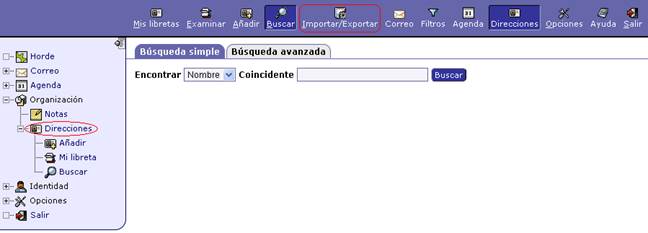
Feu clic a “Adreces” i després a “Importar/Exportar”.
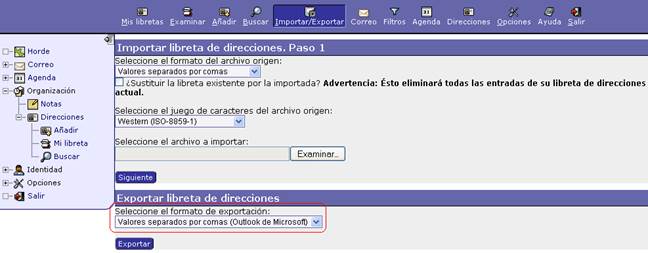
Al camp “Seleccioneu el format d’exportació” trieu l’opció “Valors separats per comes (Outlook de Microsoft)” i feu clic a exportar.
Descarregueu el fitxer “.csv” ja que a continuació el necessitareu a Outlook.
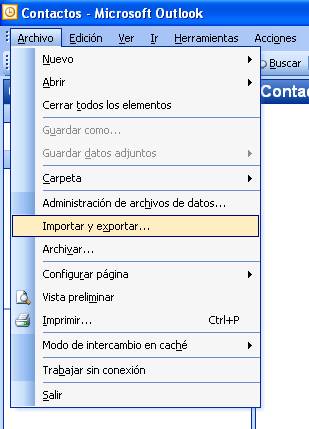
Inicieu Microsoft Outlook i a “Fitxer”, feu clic a “Importar/Exportar”.
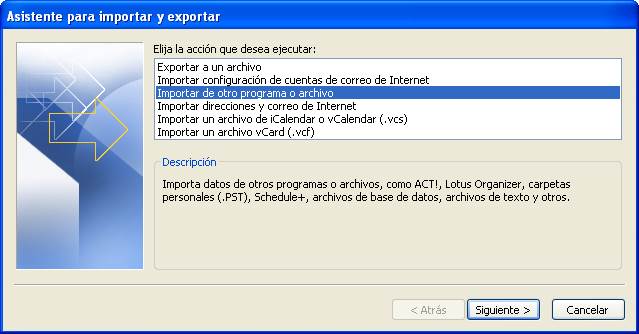
Seleccioneu l’acció “Importar d’un altre programa o fitxer” i feu clic a “Següent”.
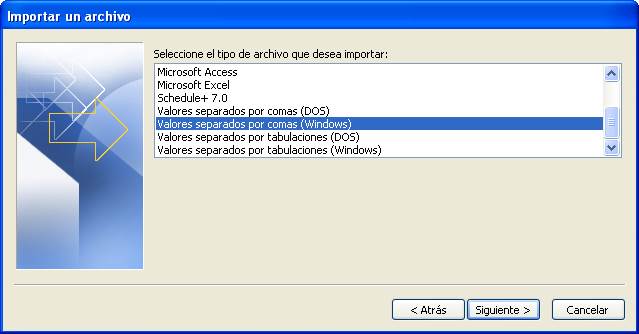
Seleccioneu “Valors separats per comes (Windows)” i cliqueu a “Següent”.
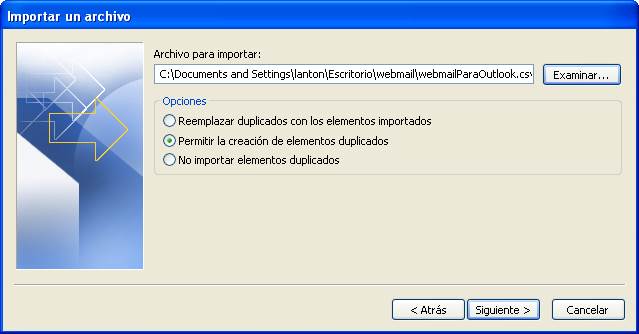
Feu clic a “Examinar…” localitzeu el fitxer “.csv” que heu creat amb Webmail i accepteu, a les opcions podeu deixar l’opció que ve per defecte.
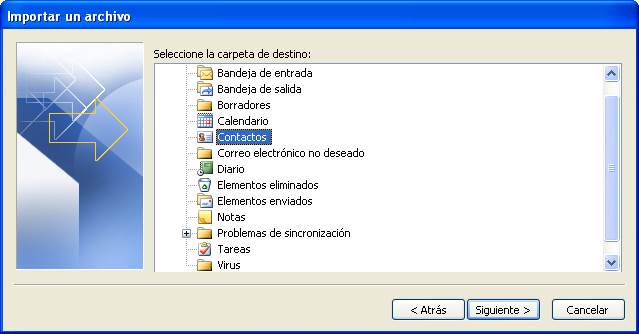
Seleccioneu “Contactes” i cliqueu a “Següent”.
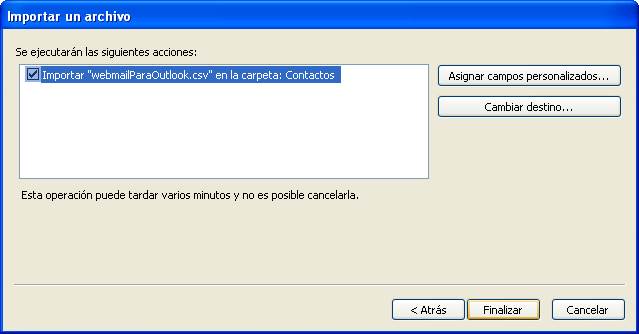
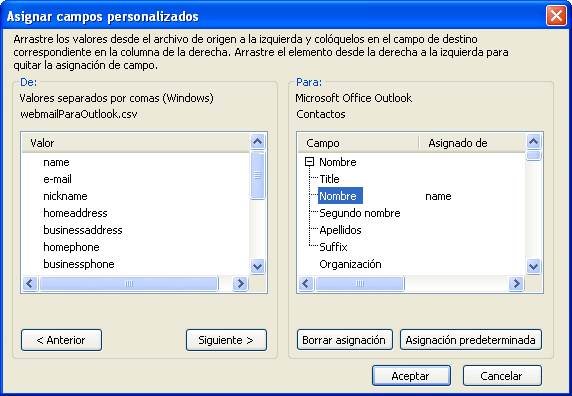
Feu clic a “Assignar camps personalitzats…”, per assignar els camps manualment que Outlook no reconegui.
Arrossegueu els camps que feieu servir a webmail, de la dreta amb el seu respectiu de l’esquerra que serien els camps d’Outlook, alguns camps com el “e-mail”, Outlook ja l’ha associat, la resta ho podeu fer vosaltres, com el “Nom” que s’ha associat al camp “name”.
Per últim accepteu aquesta finestra i a l’anterior feu clic a “Finalitzar”.
Si tot ha anat bé s’haurà afegit la llista de contactes a Outlook.