Accés mitjançant Office Outlook 2010.
Per configurar Microsoft Office Outlook 2010:
- Obri Microsoft Office Outlook 2010.
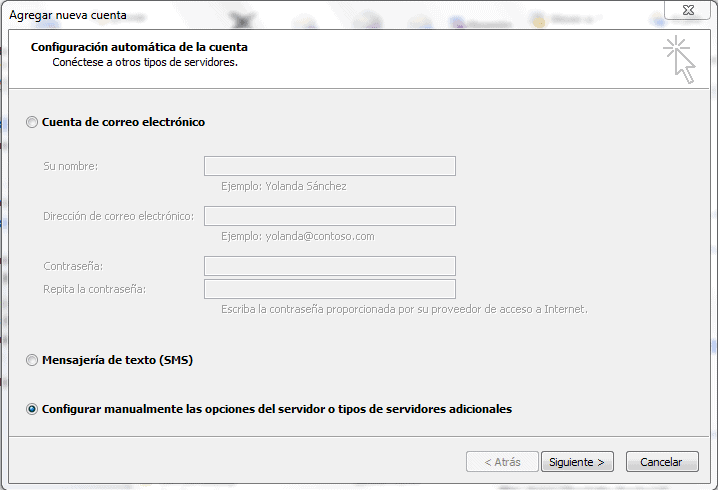
- Vagi a Fitxer > Informació > Afegir compte.
- Seleccioneu la casella Configurar opcions del servidor o tipus de servidors addicionals manualment. Feu clic a Següent.
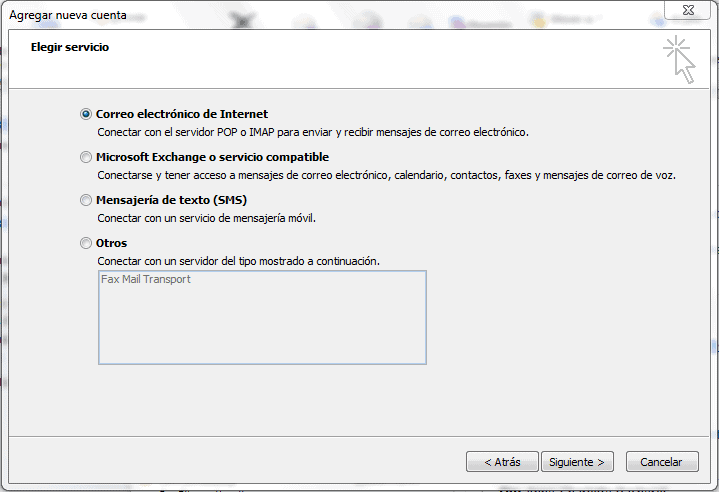
Accés mitjançant Office Outlook 2010 - Seguidament seleccioneu l’opció Email Internet i feu clic a Següent.
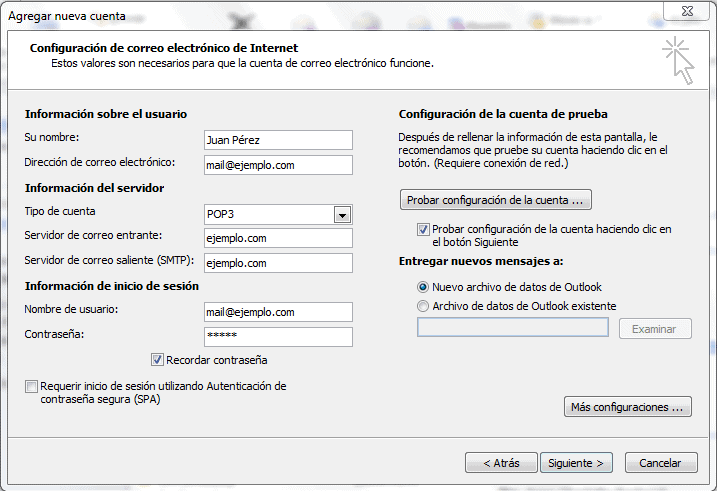
- Especifiqueu el següent:
- En primer lloc el vostre nom.
- La vostra adreça de correu electrònic.
- Tipus de compte. Si voleu conservar còpies dels missatges al servidor, seleccioneu l’opció IMAP. Si no voleu conservar cap missatge al servidor, seleccioneu l’opció POP3. Si seleccioneu IMAP, també podreu entrenar el filtre antispam SpamAssassin basant-vos en els missatges rebuts, sempre que SpamAssassin estigui habilitat al servidor.
- El Servidor de correu entrant. Indiqueu el nom del vostre domini. Per exemple, example.com.
- Servidor de correu sortint (SMTP). Indiqueu el nom del vostre domini. Per exemple, example.com.
- Nom d’usuari. Especifiqueu la vostra adreça de correu electrònic completa. Exemple: johndoe@example.com.
- Contrasenya. Probablement aquesta contrasenya coincideixi amb la contrasenya que utilitzeu per accedir a Plesk.
- Requereix accés mitjançant Secure Password Authentication (SPA). Deixeu aquesta opció desmarcada.
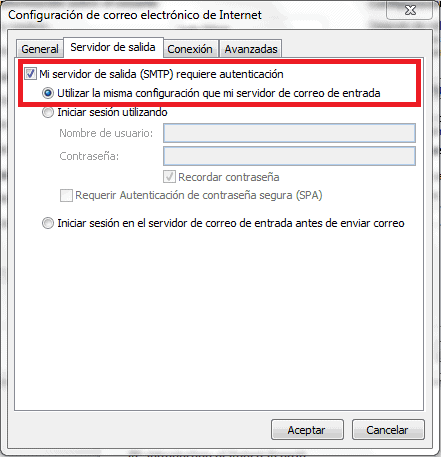
- Continueu fent clic a Més opcions, obriu la pestanya Servidor sortint i seleccioneu El meu servidor sortint (SMTP) requereix autenticació.
- Feu clic a Següent.
- I per acabar feu clic a Finalitzar.