
– Per accedir a Plesk, obri el seu navegador i escrigui
https://el seu domini o IP del servidor:8443
en la barra d’adreces. S’obrirà la pàgina d’accés a Plesk.
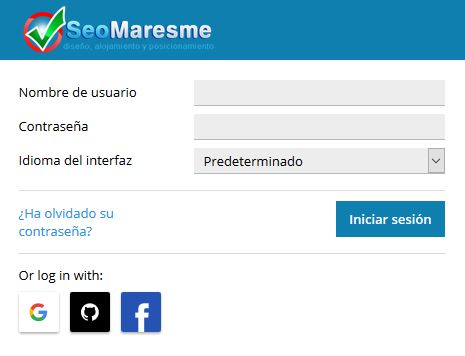
Indiqui el seu nom d’usuari i contrasenya i faci clic a Iniciar sessió. Si vol veure la interfície de Plesk en un altre idioma, seleccioni’l al menú «Idioma de la interfície» abans d’iniciar sessió.
Si és la primera vegada que inicia sessió i no està segur de quines són les seves credencials, revisi l’email que li va enviar el seu proveïdor de hosting. És molt probable que allà es detalli el seu nom d’usuari i contrasenya. Si encara així no pot iniciar sessió, posi’s en contacte amb el seu Seomaresme.
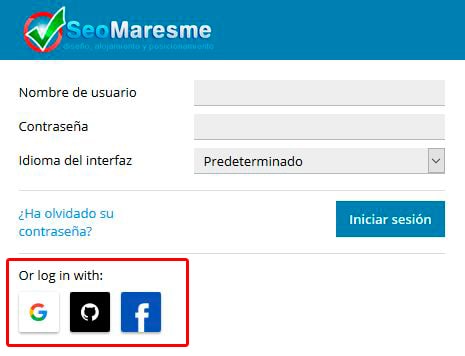
Accés a Plesk amb Social Login
Pot accedir a Plesk amb el seu compte de Google, GitHub i Facebook. Això no implica que no pugui seguir iniciant sessió mitjançant les seves credencials de Plesk.
Si l’adreça d’email al seu perfil de Plesk coincideix amb l’email d’un compte de Google, GitHub o Facebook, pot accedir a Plesk amb aquest compte immediatament.
Per accedir a Plesk amb el compte d’una xarxa social:
1- Faci clic a la icona de la xarxa social que desitgi utilitzar per accedir a Plesk. Tingui en compte que l’adreça d’email del compte de la xarxa social ha de coincidir amb l’adreça d’email indicada al seu perfil de Plesk.
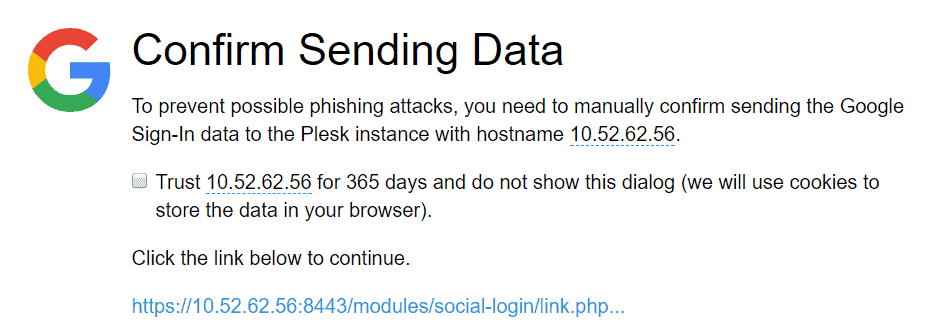
2- Se li demanarà que faci clic en un enllaç per enviar les dades d’accés del compte de la xarxa social a Plesk. Amb l’objectiu d’evitar fer clic en l’enllaç en el futur, seleccioni la casella “Trust for 365 days and do not show this dialog” abans de fer clic en l’enllaç.
Si l’adreça d’email del compte de Google, GitHub o Facebook que desitja utilitzar per accedir a Plesk no coincideix amb l’adreça d’email especificada al seu perfil de Plesk, primer haurà de vincular el compte de la xarxa social amb el seu compte de Plesk.
Per vincular el compte d’una xarxa social amb Plesk:
1- Vagi a Compte i faci clic a El meu perfil.
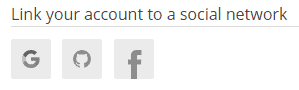
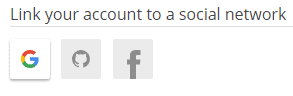
2- Faci clic a la icona corresponent al compte de la xarxa social que vulgui utilitzar per accedir a Plesk. Les icones difuminades indiquen les xarxes socials que encara no estan vinculades amb el seu compte de Plesk i que, en conseqüència, no poden ser utilitzades per accedir a Plesk.
3- Se li demanarà que faci clic en un enllaç per enviar les dades d’accés del compte de la xarxa social a Plesk. Amb l’objectiu d’evitar fer clic en l’enllaç en el futur, seleccioni la casella “Trust
for 365 days and do not show this dialog” abans de fer clic en l’enllaç.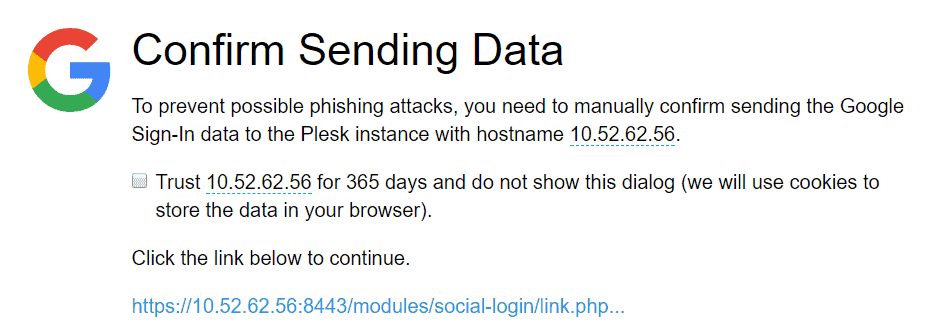
4- Ara el compte de la xarxa social ja està vinculat amb el seu compte de Plesk. Repeteixi els passos 2-3 si desitja vincular més d’un compte de xarxes socials.
5- Faci clic a ACCEPTAR.
Ara pot accedir a Plesk amb el compte de la xarxa social vinculada.